Índice rápido
- Atualizações importantes recentes
- Visão geral do SigemAI
- Primeiro acesso e licença
- Tela inicial e cards de andamento
- Cadastros essenciais
- Importação e processamento de cargas
- Agendamentos, Booking e e-mails
- Mandados de hoje e rotina diária
- Certificação, modelos e vias digitalizadas
- Controladoria CDM
- Ferramentas, auditorias e relatórios
- Boas práticas e suporte
Atualizações importantes recentes
As versões mais recentes do SigemAI acrescentaram recursos operacionais que mudam a rotina diária do usuário. Esta seção resume os pontos que merecem atenção antes de usar o app em produção.
| Recurso | O que mudou | Onde usar |
|---|
| Print Teams | O app pode capturar a tela do Microsoft Teams e usar o print como substituto da via digitalizada. A prioridade na certificação é: primeiro vias digitalizadas em Renomeados; se não houver, Print Teams. | Mandados de Hoje, Certidão Interativa e botões Ver Via Digitalizada. |
| Vencimento | Foi criado o campo Vencimento, calculado pela Data da Carga somada ao Prazo de Vencimento configurado na estação. A tela Mandados em Andamento no SAJ exibe resumo de vencidos sem C.I., vencidos com C.I. e não vencidos. | Configuração da Estação e card Mandados em Andamento no SAJ. |
| Agendamentos manuais | O menu Agendamentos ganhou Ações para Limpar Agendamento, Alterar Agendamento e Agendamento Avulso. As duas telas de alteração podem limpar Data da Certidão Intermediária quando o usuário marcar a opção. | Agendamentos > Ações. |
| Processamento de cargas | Os PDFs passam a ser nomeados com nome da parte e número do processo no padrão nome_00000000000000 sempre que disponível. A consolidação também evita criar pasta genérica PEN quando o relatório já possui a unidade correta. | Processamento de Cargas, Qualificar Mandados, Consolidar na Base e Sanear Pastas. |
| Carga excepcional | Segurando Shift ao acionar Processar PDFs, o app pode ler relatório do SAJ em estilo Receb_OJ/Com Oficial para localizar mandados ausentes e criar carga excepcional apenas com o que ainda não existe no banco. | Processamento de Cargas. |
| Relatórios | Foi criada impressão de relatórios em PDF e exportação Excel para filas/cards e cargas, com agrupamentos por unidade, carga, data de e-mail, data de agenda e RAJ quando aplicável. | Ferramentas > Impressão de Relatórios. |
| Configuração da Estação | A tela foi reorganizada em abas, incluindo caminhos, preferências, monitores, textos personalizados, prazo de vencimento, modo do Print Teams e tempo médio de agendamento. | Menu de configurações da estação. |
| Automatizações | Baixar Mandados ganhou contagem regressiva antes do início, esperas maiores para janelas lentas do SAJ, fallback para Salvar PDF e melhorias nos botões Pausar/Parar. Certificar SAJ ganhou retomada mais segura após travamento/reinício. | Processamento de Cargas e Certificação SAJ. |
| Certidões | Modelos podem usar HORA_VIDEO. Textos de VIA_DIG podem ser personalizados. Textos de transferência foram padronizados para reduzir repetição de nomes de unidades. | Modelos de Certidão e Configuração da Estação. |
1. Visão geral do SigemAI
O SigemAI é um assistente virtual administrativo para organizar e automatizar o trabalho burocrático do Oficial de Justiça em atividades remotas. Ele centraliza informações dos mandados, arquivos PDF, dados de agendamento, certidões, controle CDM, relatórios, auditorias e automações com sistemas externos.
O objetivo é reduzir tarefas repetitivas, diminuir risco de esquecimento e manter o fluxo de trabalho sempre visível: o que precisa de e-mail, o que aguarda agenda, o que deve ser certificado, o que já foi finalizado e o que precisa ser lançado na Controladoria Digital dos Mandados.
| Área | O que o app ajuda a fazer |
|---|
| Downloads e carga inicial | Ler relatórios, controlar lotes, baixar mandados, qualificar por IA, consultar Dipol e consolidar na base. |
| Agendamento | Preparar solicitações, preencher Bookings, enviar e responder e-mails, organizar PDFs nas pastas corretas. |
| Trabalho diário | Exibir mandados do dia, abrir PDFs por unidade e facilitar a condução das videoconferências. |
| Certificação | Usar modelos e marcadores, gerar certidões e automatizar parte da certificação no SAJ. |
| CDM | Separar pagos/gratuitos, gerar informações para cadastro mensal e conciliar relatórios oficiais. |
| Auditoria | Conferir arquivos, pendências, divergências SAJ x banco, relatórios de cobrança e integridade operacional. |
2. Primeiro acesso
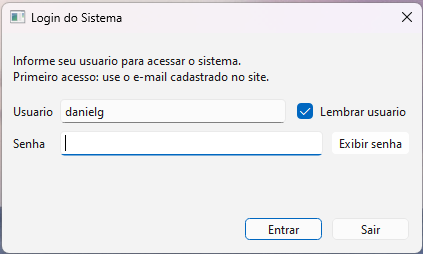
Tela de login do SigemAI.
No primeiro uso, o sistema identifica a máquina, registra o acesso e conduz o usuário para completar as informações necessárias. A licença é validada pelo servidor e o status pode ser consultado no próprio app.
1. Abra o SigemAI pelo executável ou atalho instalado.
2. Informe o usuário e senha cadastrados. Em primeiro uso, siga a orientação exibida na tela para cadastrar os dados.
3. Complete os dados do Oficial de Justiça e as informações de login SAJ, se for usar automações.
4. Verifique a licença em Cadastros > Status da Licença.
Após instalação
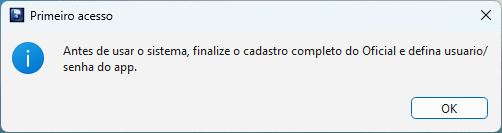
Tela de orientação exibida após instalação ou primeira execução.
O app cria ou utiliza a pasta raiz de trabalho. Nela ficam banco, arquivos, relatórios, logs e estrutura operacional. Não exclua manualmente pastas internas sem orientação de suporte.
Atenção: se o app precisar automatizar SAJ, execute com permissão administrativa e mantenha o SAJ acessível no computador.
3. Tela inicial e cards de andamento
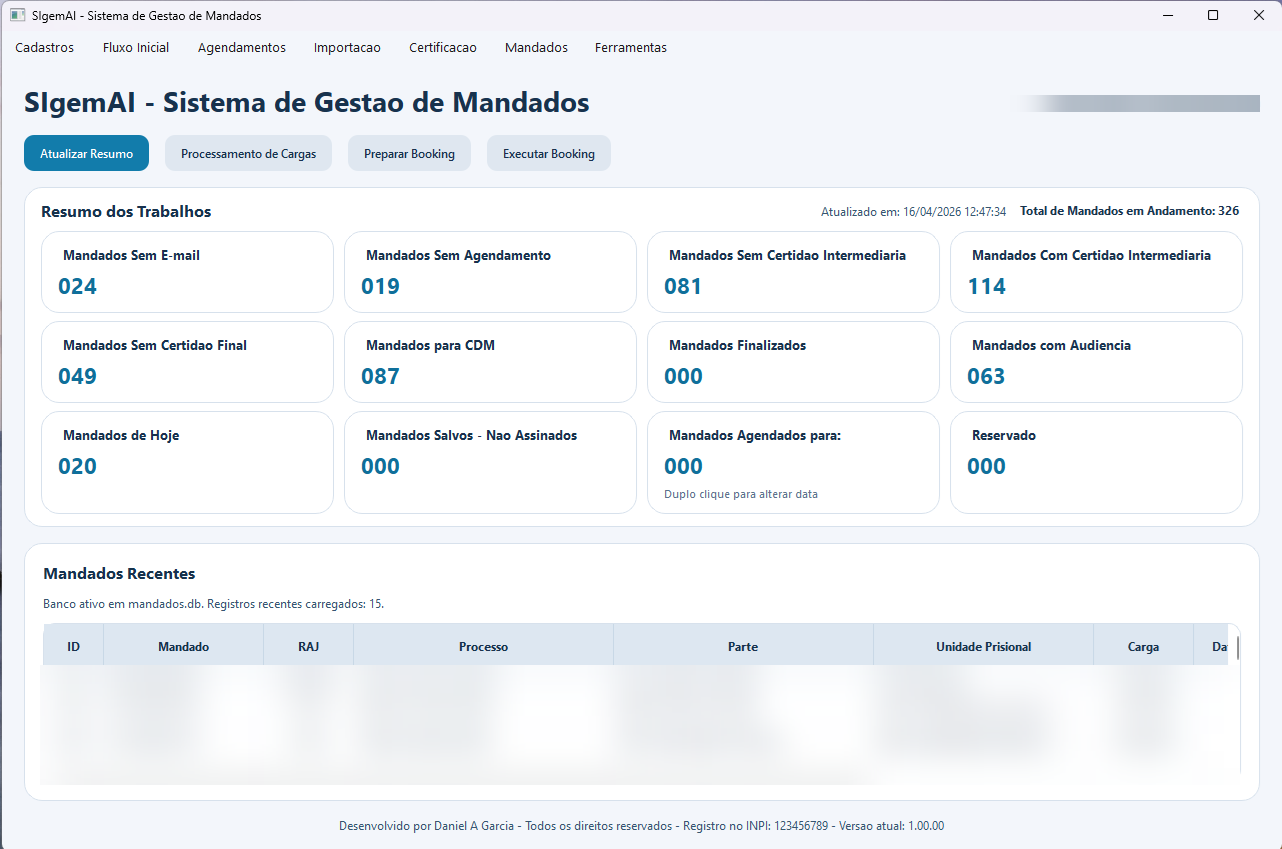
A tela inicial mostra a situação operacional dos mandados.
Os cards funcionam como filas de trabalho. Eles ajudam o usuário a enxergar rapidamente onde cada mandado está no fluxo administrativo. A tela inicial também exibe aviso de ponto diário e um resumo operacional com pendências relevantes, como agendamentos próximos, mandados vencidos sem C.I., mandados sem e-mail há mais de 3 dias e itens no mapa do mês atual.
| Card | Finalidade | Ação esperada |
|---|
| Mandados Sem E-mail | Mandados que ainda precisam de solicitação inicial. | Preparar e enviar e-mail ou organizar para agendamento. |
| Mandados Sem Agendamento | Já possuem e-mail/contato, mas ainda não possuem data válida. | Responder confirmações ou preencher data/hora. |
| Sem Certidão Intermediária | Mandados que precisam registrar andamento intermediário. | Gerar ou lançar certidão intermediária quando aplicável. |
| Com Certidão Intermediária | Mandados que já tiveram andamento parcial. | Acompanhar até a certidão final. |
| Sem Certidão Final | Mandados ainda pendentes de finalização. A coluna Vias Digitalizadas pode indicar Sim ou Print, conforme a origem do comprovante. | Certificar e finalizar. |
| Mandados de Hoje | Agenda do dia atual, com apoio para abrir PDFs por unidade e capturar Print Teams. | Abrir PDFs da unidade, conduzir videoconferências e registrar prints quando necessário. |
| Mandados com Audiência | Mandados que possuem informação de audiência. | Priorizar conforme data e urgência. |
| Mandados em Andamento no SAJ | Mandados cadastrados que ainda não possuem data de certidão final, com campo Vencimento e totalizadores clicáveis. | Acompanhar prazos, vencidos com ou sem C.I. e itens não vencidos. |
4. Cadastros essenciais

Menu de cadastros básicos.
Dados do Oficial
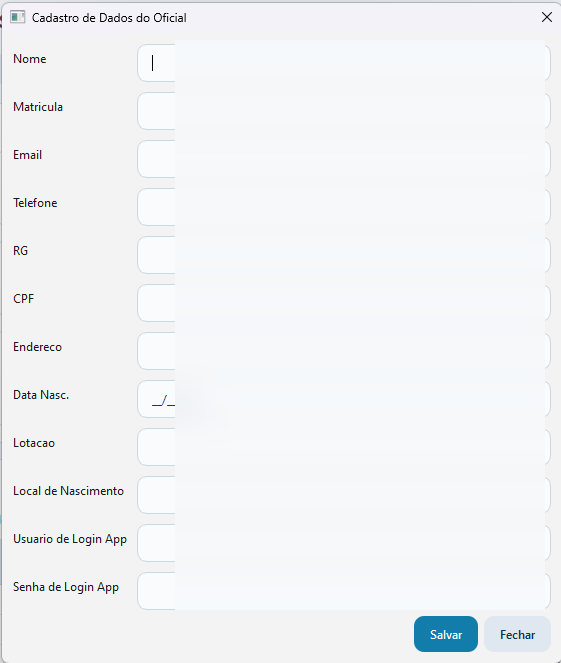
Guarda dados do usuário, telefone, CPF, e-mail, assinatura e informações usadas em e-mails e certidões.
Login SAJ
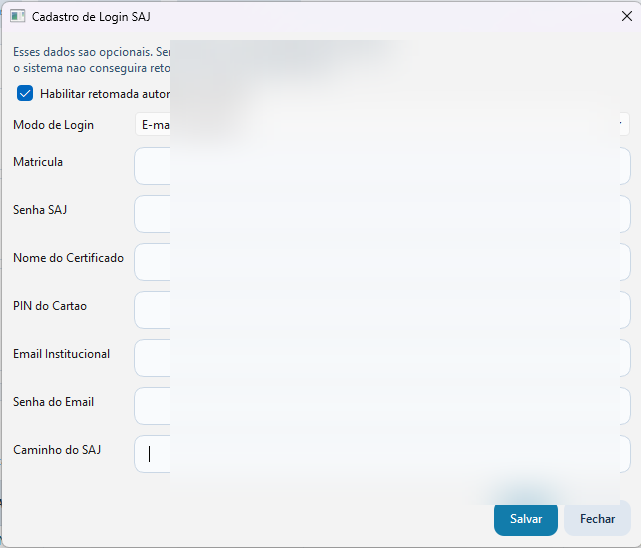
Permite que automações saibam como retomar ou acessar o SAJ. Deve ser preenchido com cuidado.
Status da Licença
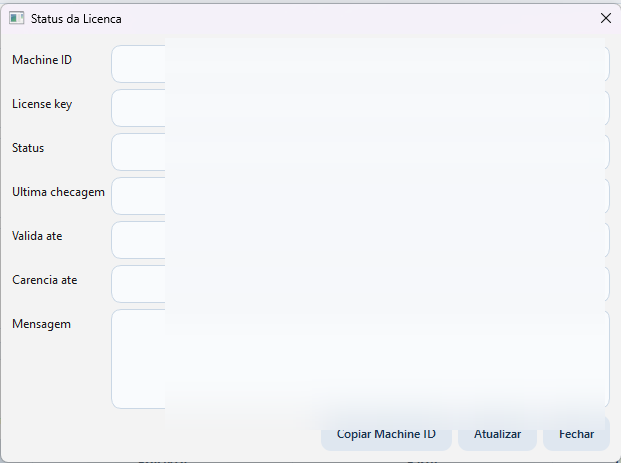
Exibe validade, identificação da máquina e situação de autorização de uso.
O cadastro de unidades e fundações contém URLs, e-mails, observações e DSLs usadas para preenchimento automatizado dos Bookings.
5. Importação e processamento de cargas

Menu Importação.
As importações são a porta de entrada dos mandados. Em regra, o usuário inicia com relatórios do SAJ e arquivos PDF dos mandados.
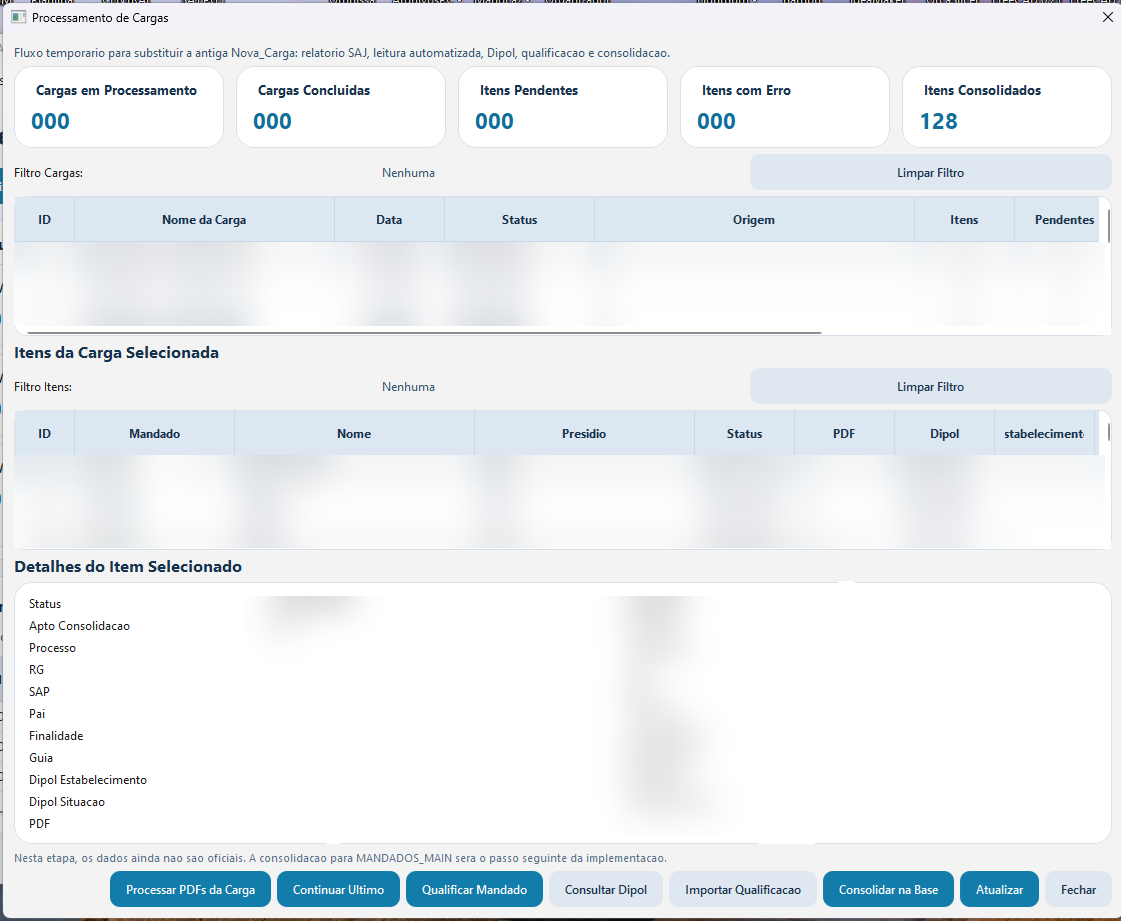
Tela de processamento de cargas.
| Opção | Quando usar | Observações |
|---|
| Importar Relatório Inicial SAJ | Entrada principal de uma carga nova. | O relatório deve vir do SAJ com as colunas esperadas pelo sistema. |
| Importação Inicial Avançada | Quando o relatório vier da Consulta Avançada do SAJ. | O app usa os dados como base para processamento inicial. |
| Importação Parcial | Quando o usuário quer apenas cadastrar mandados no banco para certificar no SAJ e depois tratar CDM, sem toda a cadeia de PDFs/Booking. | Pode usar relatório Com Oficial ou relatórios da Consulta Avançada, conforme a origem dos dados. |
| Importar Base PGM | Atualização complementar a partir de planilha geral. | Deve ser usada com cautela, após importar por uma das opções iniciais. |
Processar PDFs e carga excepcional
O botão Processar PDFs executa o processamento normal da carga. Se o usuário clicar segurando Shift, o app inicia a carga excepcional: baixa/lê o relatório do SAJ em estilo Receb_OJ/Com Oficial, compara os mandados do relatório com o banco e cria uma carga apenas para os mandados ausentes.
Nome dos arquivos
Na qualificação e consolidação, o app preserva o nome real do destinatário extraído do mandado e acrescenta o número do processo sem pontuação quando disponível, no formato NOME_00000000000000.pdf. Isso reduz problemas com homônimos e facilita localizar arquivos em qualquer etapa.
Fluxo recomendado: importar relatório, indicar pasta dos PDFs, processar PDFs, qualificar por IA, consultar Dipol se necessário, importar qualificação e consolidar na base. Se houver mandados ausentes no relatório principal, use a carga excepcional antes de fechar a pendência.
6. Agendamentos, Booking e e-mails

Menu Agendamentos.
O SigemAI organiza os mandados por situação: sem e-mail, sem agendamento, aguardando realização e finalizados.
Mandados sem e-mail
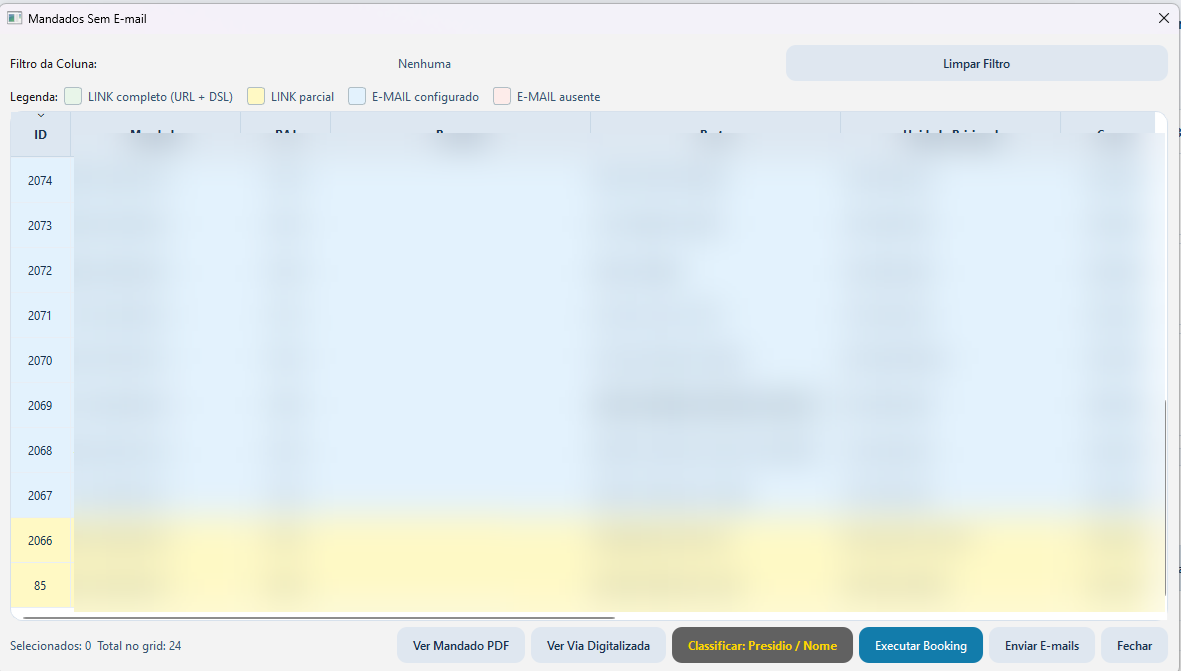
Fila de mandados que ainda precisam de solicitação inicial à unidade.
Mandados sem agendamento
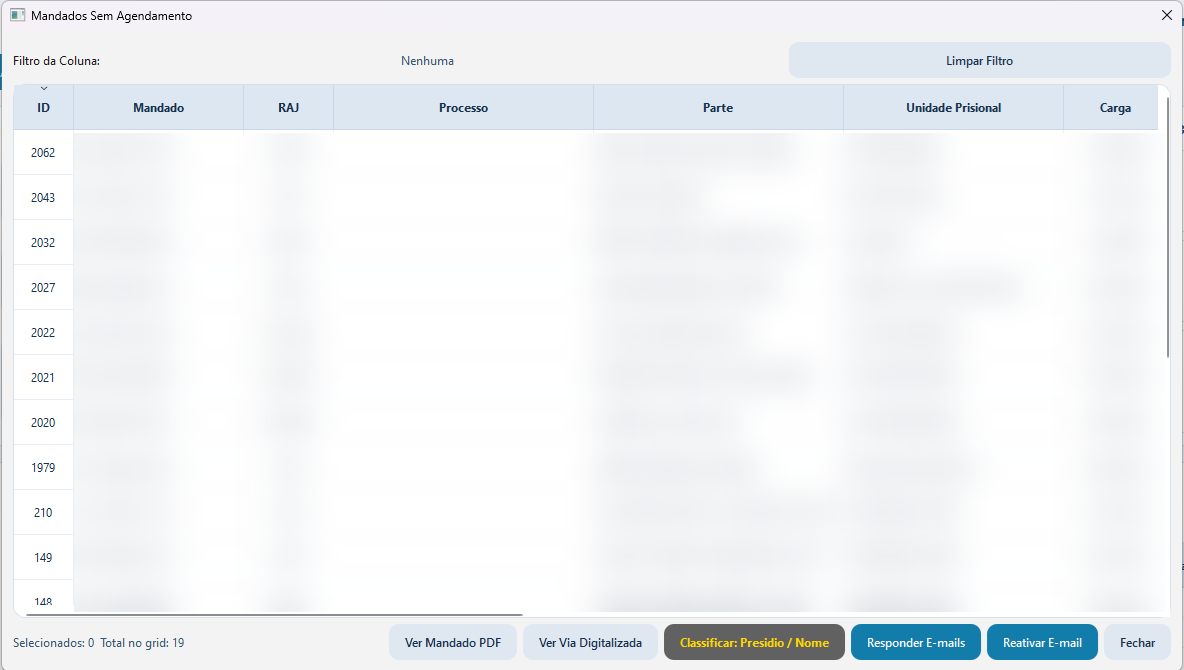
Fila para acompanhar respostas, datas e horários confirmados.
Automação de Booking
Quando a unidade possui Booking configurado, o app pode preencher campos a partir dos dados do mandado e da DSL cadastrada. O executor salva, durante a sessão, o método que funcionou para localizar campos/âncoras do Booking, inclusive cliques de recuperação manual, para reaproveitar nas próximas guias da mesma unidade.
Ações de agendamento
O menu Agendamentos > Ações concentra Limpar Agendamento, Alterar Agendamento e Agendamento Avulso. O Agendamento Avulso serve para mandados com data de e-mail, mas sem data de agenda; Alterar Agendamento serve para mandados que já possuem data/hora e precisam ser remarcados. Em ambas as telas, o usuário pode marcar a opção para limpar Data da Certidão Intermediária dos itens atualizados.
E-mails de solicitação e resposta
O sistema monta e-mails com corpo configurável no banco, assinatura personalizada ou assinatura padrão do Outlook, listas de nomes, anexos e dados de agendamento. Mandados vinculados da mesma pessoa são considerados na montagem dos anexos.
Limpar agendamento
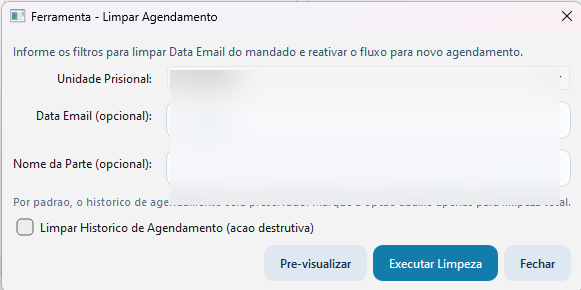
Ferramenta para limpar datas de e-mail ou agenda conforme critérios.
Auditoria de agendamentos
A auditoria verifica conflitos de horário e também sobreposições, considerando o tempo médio de agendamento definido na Configuração da Estação.
7. Mandados de hoje e rotina diária
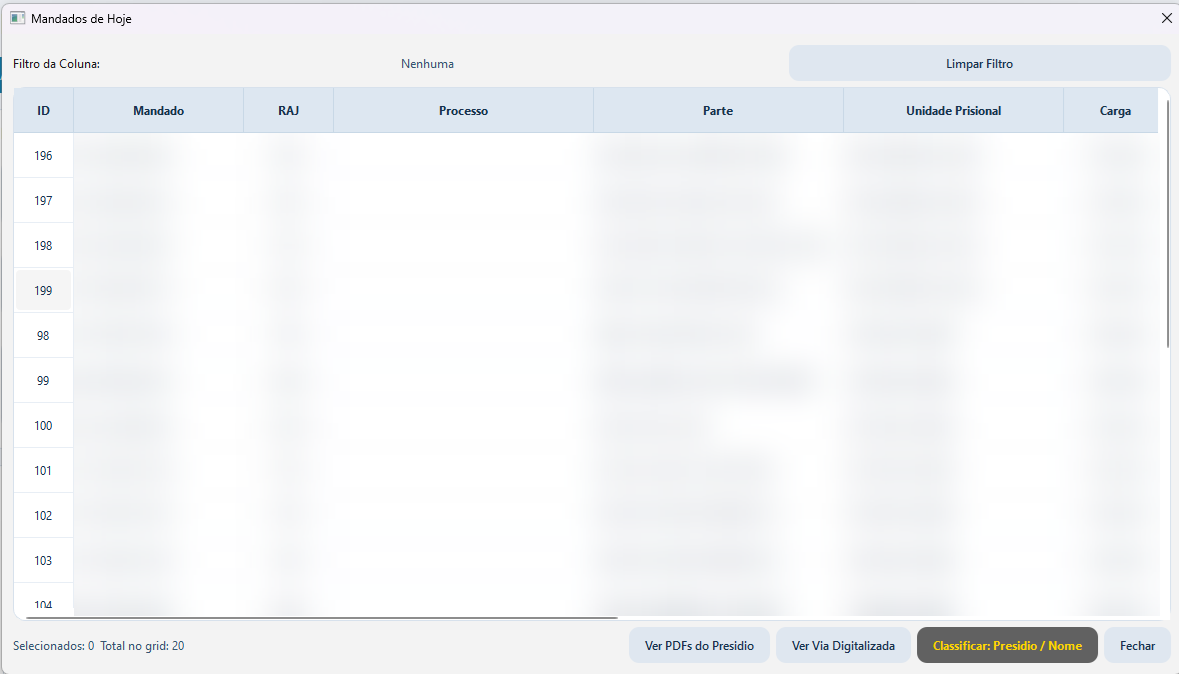
Tela de mandados com agenda para o dia atual.
Esta tela reúne os mandados que têm data válida no dia corrente, agrupando por unidade e permitindo abrir os PDFs necessários para a videoconferência.
O botão Ver PDFs do Presídio abre todos os PDFs da unidade com pequena pausa entre arquivos. Se o usuário clicar segurando Shift, o app abre somente o PDF selecionado, o que ajuda computadores ou leitores de PDF mais lentos.
O botão Print Teams grava uma imagem da janela do Teams ou da tela inteira do monitor, conforme a configuração da estação. O arquivo é salvo na pasta Print_Teams com nome da parte e número do mandado, podendo haver sufixos (2), (3) e seguintes quando houver mais de um print.
Dica de uso: antes de iniciar as videoconferências, abra os mandados da unidade, confira nomes, horários, documentos anexos e, quando aplicável, registre o Print Teams imediatamente durante o atendimento.
8. Certificação, modelos e vias digitalizadas

Menu Certificação.
A certificação combina modelos de texto, marcadores, dados do mandado, arquivos digitalizados, prints do Teams e automação com SAJ.
Modelos de certidão
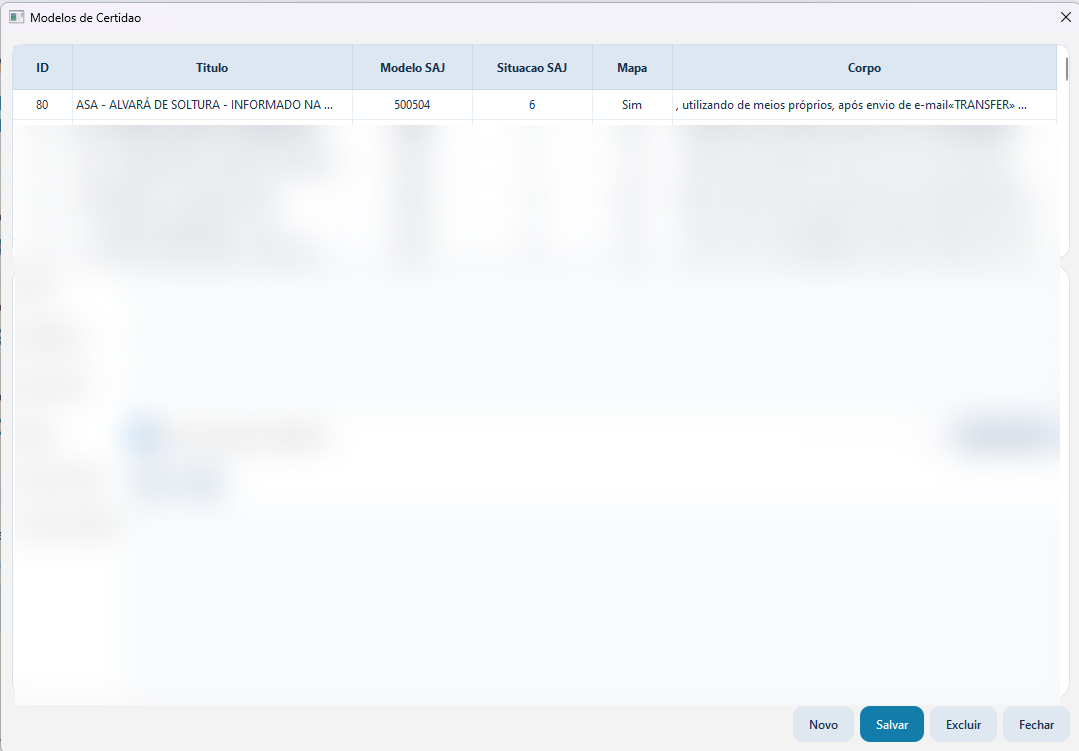
Permite criar e manter modelos para certidões finais ou intermediárias. O marcador HORA_VIDEO pode ser usado para inserir a hora do agendamento no texto.
Marcadores finais
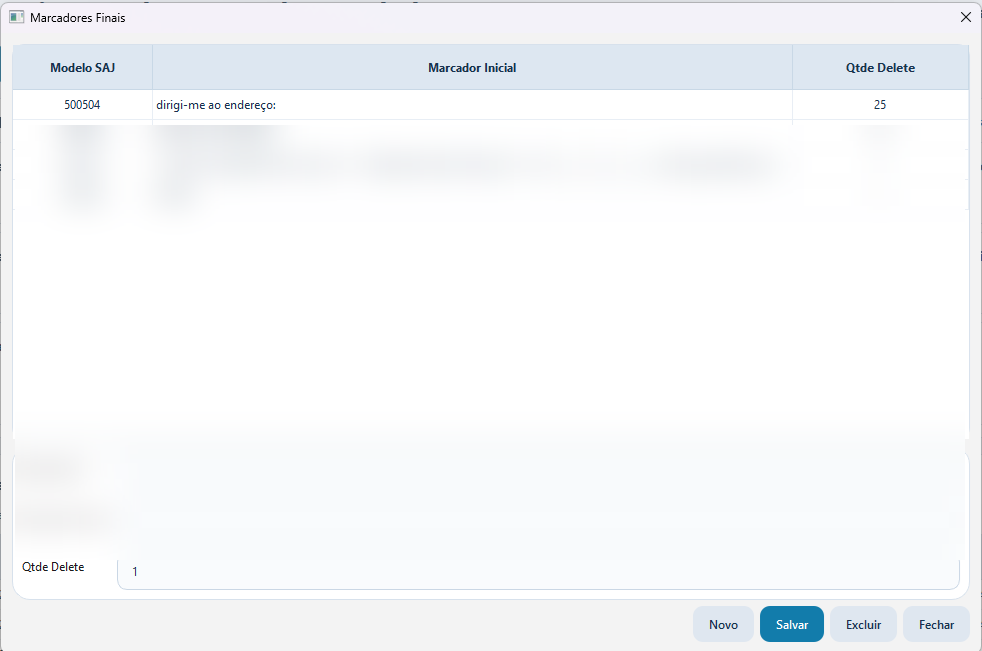
Define substituições e textos padronizados usados na montagem da certidão.
Vias digitalizadas
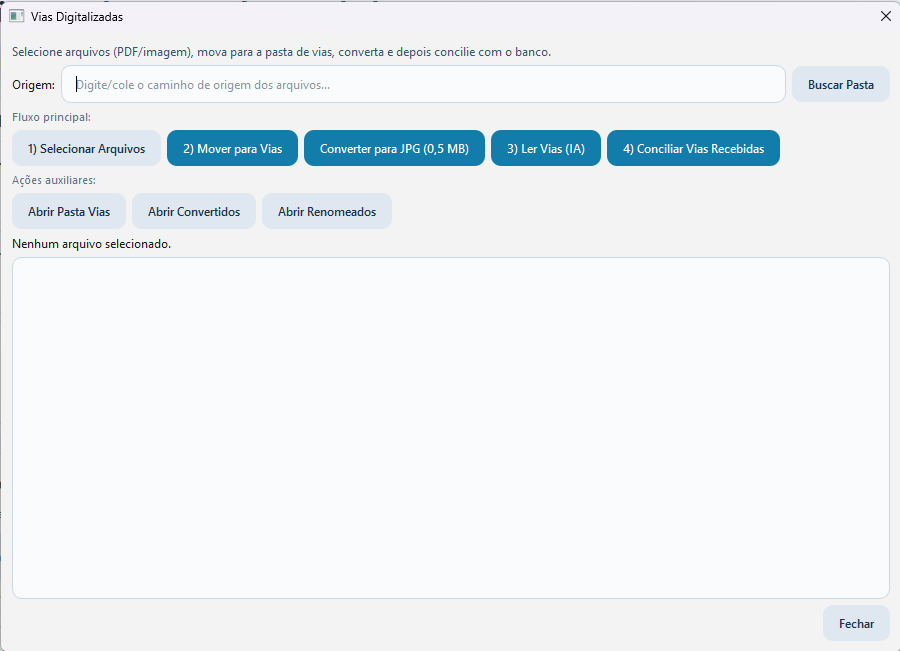
Auxilia leitura via IA/OCR de documentos digitalizados, com opção de pausar/parar processamento e opção de verificar rotação das páginas na conversão para JPG.
Sem certidão final
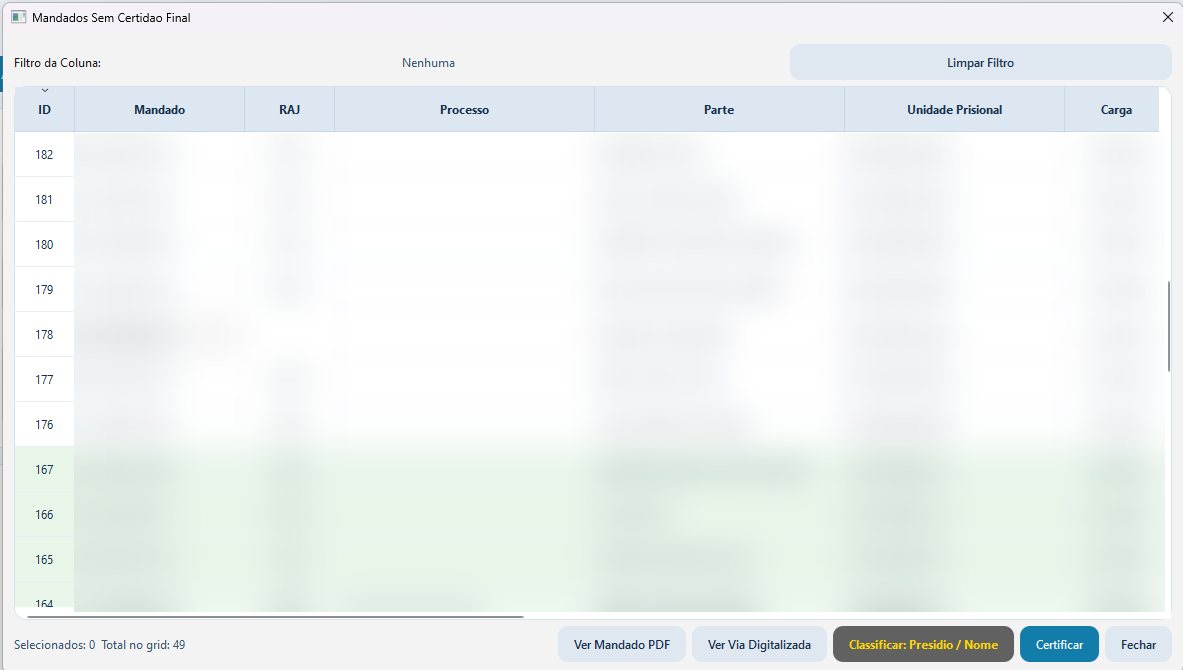
Lista mandados pendentes de finalização. O destaque visual considera via digitalizada ou Print Teams.
Textos personalizados
A Configuração da Estação possui aba para personalizar os textos usados pela tag VIA_DIG, separando texto com via/print e texto sem via/print. O usuário pode restaurar os textos padrão se precisar.
Automação no SAJ
A automação de certificação no SAJ é um diferencial do SigemAI. Ela pode abrir telas, localizar campos, inserir textos e conduzir parte do processo repetitivo. Em caso de travamento, o app tenta reiniciar o SAJ, reposicionar a janela, reabrir Emissão de Documentos e retomar o preenchimento desde a categoria quando necessário.
Importante: se a janela do SAJ travar, perder foco ou mudar visualmente por atualização do sistema, pause a automação e confira antes de prosseguir.
9. Controladoria CDM
A área CDM organiza os mandados finalizados para cadastro nos mapas mensais, separando gratuitos e pagos quando aplicável, além de conciliar relatórios oficiais da CDM e relatórios auxiliares do SAJ.
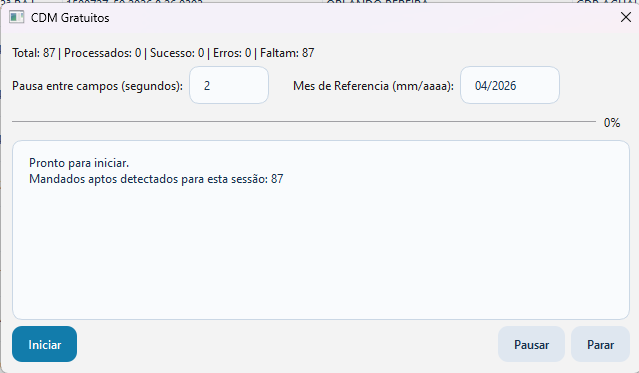
Tela de cadastro CDM.
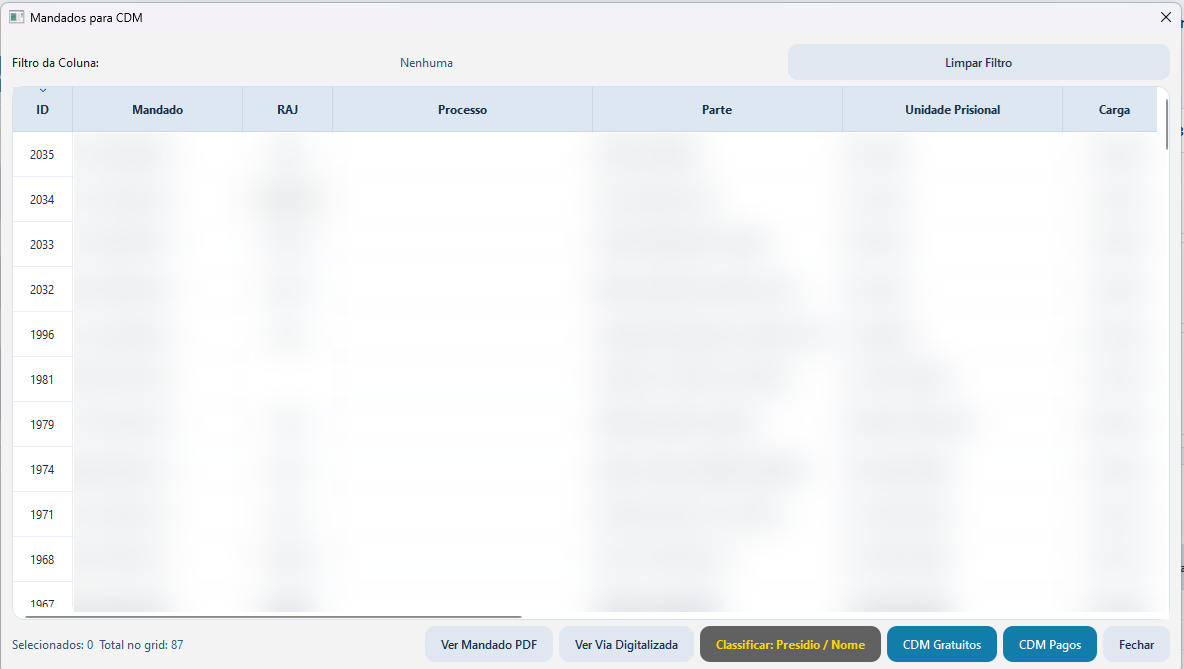
Fila operacional de mandados relacionados à CDM.
| Situação | Interpretação geral |
|---|
| GS / PS | Mandado entrou na Controladoria, conforme categoria gratuita ou paga. |
| GN / PN | Mandado não constou no relatório oficial da CDM, conforme categoria. |
| XX | Mandado finalizado ou devolvido em condição específica, usualmente fora do mapa CDM. |
10. Ferramentas, auditorias e relatórios
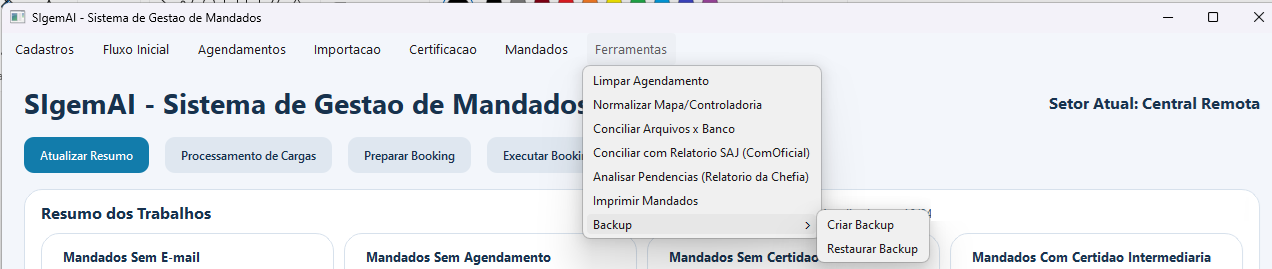
Menu Ferramentas.
O menu Ferramentas reúne rotinas administrativas de manutenção, auditoria, conciliação e apoio ao trabalho.
| Ferramenta | Uso geral |
|---|
| Sanear Pastas | Confere mandados ativos e reorganiza PDFs entre pastas como SemEmail, SemAgenda, AgRealizacao e Finalizados, preservando nomes com número do processo quando possível. |
| Sanear Print Teams | Corrige distorções quando arquivos de Print_Teams foram apagados ou alterados fora do app. |
| Conciliar Relatório SAJ | Compara o que está no SAJ com o que está na base do app, destacando divergências e podendo atualizar informações como certidão intermediária conforme o relatório usado. |
| Conciliar relatórios CDM | Compara relatórios oficiais e auxiliares de Controladoria com o banco. |
| Conciliar Auditoria de Agenda | Mostra unidades com agendamentos no mesmo horário ou sobrepostos dentro do tempo médio configurado. |
| Impressão de Relatórios | Gera PDF e exporta Excel de filas/cards e cargas, com opções de agrupamento. |
| Pré-análise de cobrança | Gera relatório para avaliar pendências e cobranças administrativas. |
| Redutor de PDF | Reduz PDFs independentes, salvando arquivos reduzidos em pasta própria. |
| Imprimir / salvar mandados | Permite imprimir ou copiar mandados para dispositivo externo. |
| Backup e restauração | Protege e recupera o banco e pastas de trabalho. |
Transferência de presídio
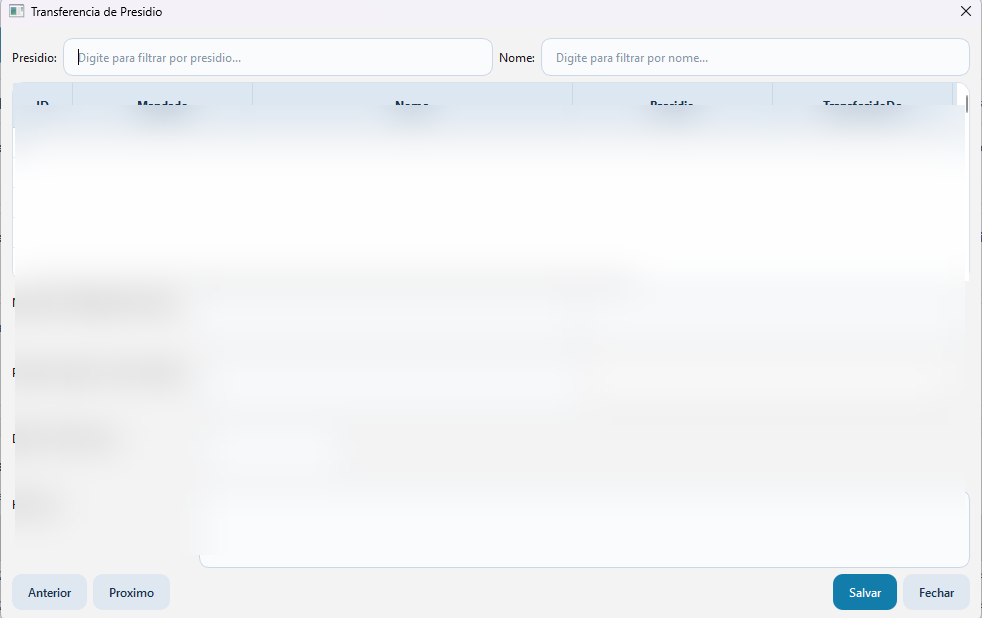
Atualiza informações de unidade quando há divergência ou movimentação. O histórico informado pelo usuário também pode alimentar o campo Informação 1 do mandado.
Restaurar backup
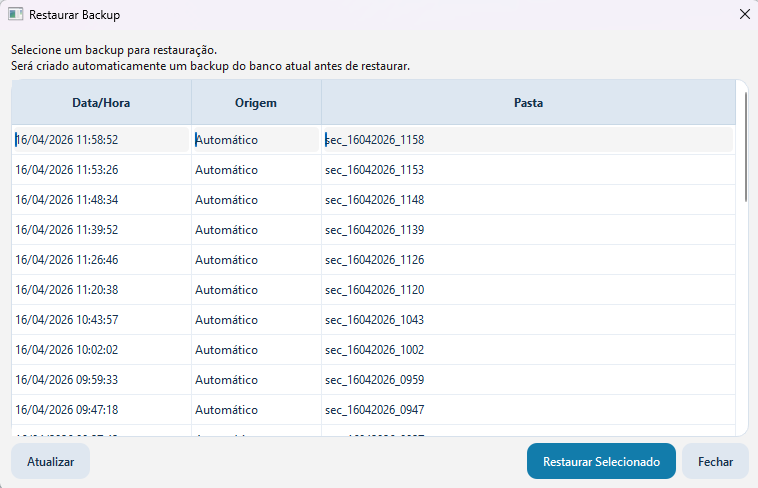
Permite recuperar estado anterior em caso de erro operacional ou teste malsucedido.
11. Boas práticas e suporte
Antes de processar cargas
- Confirme que o relatório correto foi baixado do SAJ.
- Guarde os PDFs em pasta conhecida e evite renomear manualmente depois que o app organizar.
- Se houver homônimos, mantenha o número do mandado no nome do arquivo quando possível.
Durante automações
- Não use mouse ou teclado no SAJ enquanto a automação estiver executando.
- Se o SAJ congelar, aguarde a tolerância configurada ou interrompa com segurança.
- Revise e-mails e certidões antes de envio ou finalização.
Arquivos e pastas
- O app usa uma pasta raiz com subpastas de trabalho. Evite mover arquivos fora do app quando a carga estiver em andamento.
- Use auditorias quando suspeitar que PDFs ficaram em pasta errada.
- Faça backup antes de grandes importações, normalizações ou restaurações.
Quando chamar suporte: erro de licença, falha persistente de automação SAJ, alteração de layout do Booking, divergência grave em banco/relatório ou importação interrompida.